

Mit der Erweiterung (Option) Dropshipping können Sie nun Ihre Streckengeschäfte ganz einfach und übersichtlich verwalten. Im Folgenden gehen wir die Punkte einmal durch.
1. Voraussetzungen
Damit Ihnen die Möglichkeiten zur Verfügung gestellt werden, müssen Sie zuerst die Option buchen und freischalten lassen. Link zur Preisliste: Preisliste anzeigen
Ist das erledigt, sollten Sie im ControlCenter unter dem Punkt Auftragsbearbeitung, anhand des Parameters 13 „Streckengeschäft“ die Funktionen aktivieren.
Wenn gewünscht, können Sie sich eigene Belegarten für das Streckengeschäft anlegen (Stammdaten – Grundeinstellungen – Belegarten). Dort gibt es einen Schalter, ob es sich bei dem Beleg, um einen Streckenbeleg handelt. Wenn man diesen aktiviert, wird jede Position, die man unter dieser Belegart erfasst automatisch schon als Streckenposition markiert. Macht man das hier nicht, müssen Sie die Positionen selbst als Streckenposition markieren.
2. Ablauf
I.d.R. startet man mit einer Auftragsbestätigung für den Kunden, der bei Ihnen Ware bestellt, die per Dropshipping zugestellt werden soll. Erfassen Sie also den Beleg für den Kunden und markieren die Position als Streckenposition:
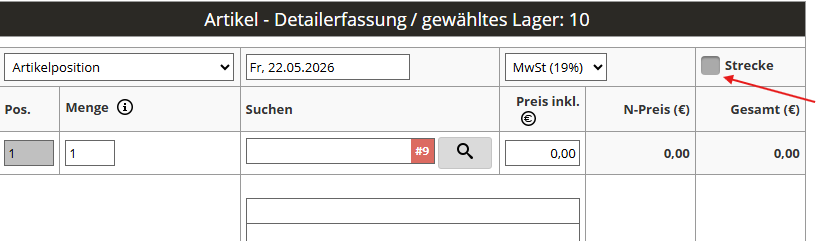
Das kann man hier bei der Erfassung der Position erledigen. Sollten Sie das mal vergessen haben, gehen Sie im Nachgang in die Vorschau zu den Positionen und markieren es dort:
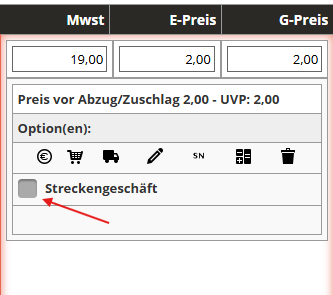
Sollten Sie den Beleg bereits gespeichert haben ohne das Kennzeichen zu setzen oder müssen Veränderungen vornehmen, können Sie das auch noch im Nachgang über die Auftragsansicht machen. Dazu gehen Sie auf Belege – Auftragsbearbeitung, dort in den Bereich „Suchen“ und suchen den Vorgang. Auf der Auftragsansichtseite finden Sie dann diverse Möglichkeiten, die Kennzeichen zu setzen oder auch zu entfernen:

oder auch in jeder Position:
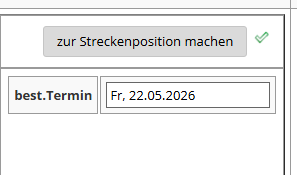
Wenn minderstens eine Position in dem Vorgang als Strecke markiert ist, erscheint in der Auftragsansicht über den Positionen die folgende Zeile:

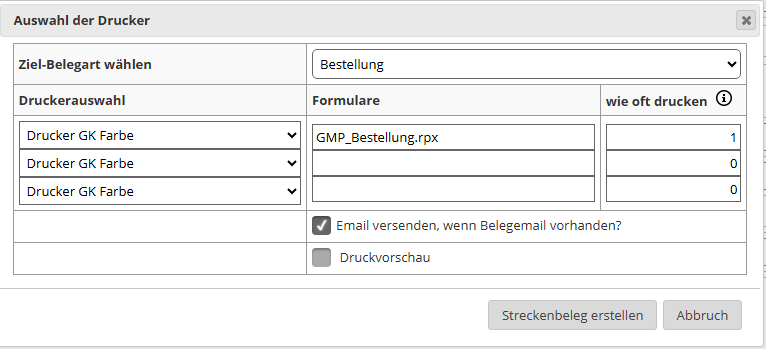
Wenn Sie auf Strecvkenbeleg erstellen klicken, können Sie nach Auswahl der Belegart und der Drucker etc. direkt mit wenigen Klicks die Bestellung erzeugen. Als Lieferanschrift wird die Kundenadresse aus dem Auftrag eingetragen. Ggf. lassen Sie sich Ihre Formulare anpassen, damit diese Anschrift dann auch auf dem Bestellformular gedruckt wird. Dazu sprechen Sie uns einfach an.
Auf dem Startbildschirm werden Sie über sämtliche Streckengeschäfte per Aufgabenzettel auf dem Laufenden gehalten. Sobald es mind. 1 offenen Streckenvorgang gibt, erscheint auf dem Homebildschirm diese Aufgabe:
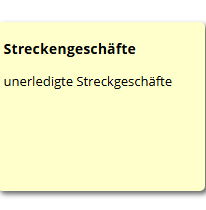
Wenn Sie hier klicken, werden Ihnen alle Vorgänge in einem Grid angezeigt. Von dort aus können Sie dann in die einzelnen Vorgänge verzweigen, um Prozesse fortzuführen oder auch abzuschließen.
Wurde für einen Auftrag eine Streckenbestellung erstellt, sehen Sie an der Stelle, an der zuvor der Streckenbeleg erstellen Button gestanden hat, die Info zu der erstellten Bestellung und können mit den Buttons auch Einsicht in die Bestellung nehmen (Auftrag -> Bestellung).

Auf der Bestellseite sehen Sie diesen Querverweis dann natürlich auch (Bestellung -> Auftrag)
Wenn Sie den Lieferschein oder die Rechnung des Lieferanten bekommen, führen Sie eine ganz normale Warenzugangsbuchung durch. Besonderheit hier ist, dass am Ende vor dem Speichern die Option „EK Preise im Artikel NICHT speichern“ angehakt ist. Das lässt sich auch manuell wieder abwählen. Da man aber i.d.R: mit besondern Konditionen bei einem Kundenauftrag arbeitet, macht es schon Sinn die Preise eben nicht zu speichern, um so nicht den letztenEKPreis und den SchnittEKPreis im Artikelstamm zu verfälschen.
Letzter Schritt ist nun noch das Schreiben der Rechnung an den Kunden. Das machen Sie ebenfalls auf dem gewohnten Weg.
Bei der Streckeninfo in der Auftragsansicht der ursprünglichen AB sehen Sie dann auch den Hinweis, dass der Warenzugang erfolgt ist:
